ProCuber
Как собрать кубик Рубик
Онлайн-тренажёр

Решатель кубика Рубика 3×3 по цветам

Решатель кубика Рубика 3×3

Подготовка
Не начато Как пользоваться

Введите цвета своего кубика

Перенесите цвета шести сторон. Плагин сохранит позицию и покажет её на общей развёртке.

Во время ввода:
  • не вращайте отдельные слои кубика;
  • поворачивайте весь кубик только по инструкции;
  • держите выбранную верхнюю сторону сверху.
Найден незавершённый ввод
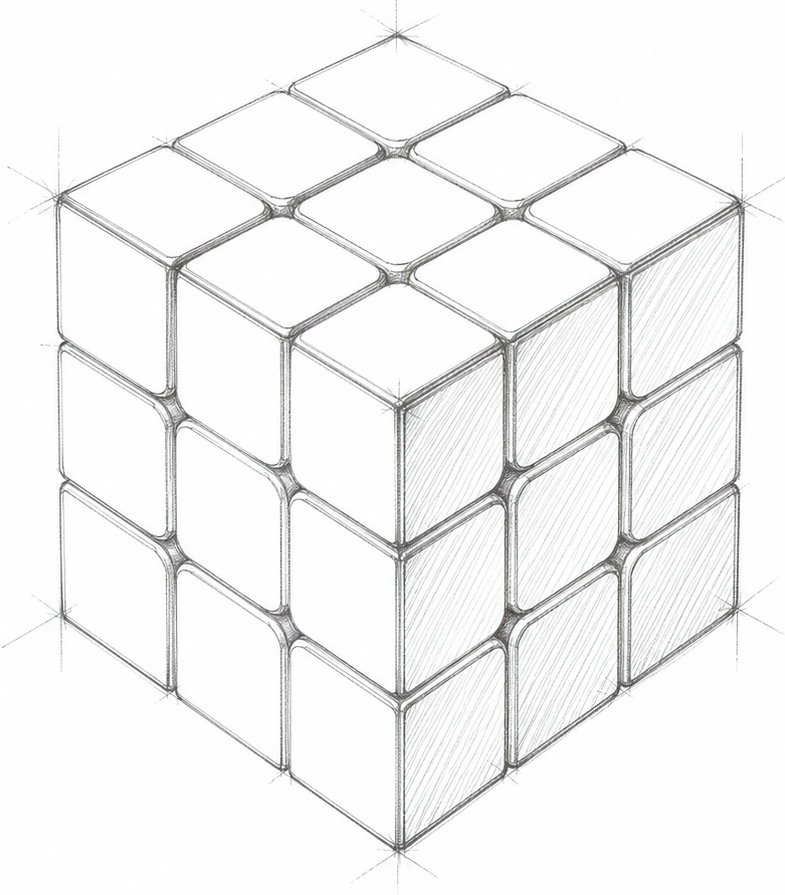
Кубик Рубика 3×3: видны верхняя, передняя и боковая стороны
Все шесть центральных ячеек рассчитываются по стандартной цветовой схеме и не редактируются.

Как пользоваться онлайн-решателем кубика Рубика 3×3

Онлайн-решатель поможет собрать обычный кубик Рубика 3×3 из текущего положения. Вам нужно последовательно перенести в программу цвета всех шести сторон кубика. После проверки решатель рассчитает формулу и проведёт вас по сборке ход за ходом.

Знать обозначения формул заранее необязательно: для каждого действия программа показывает название грани, направление и текстовое объяснение.

Содержание показать

Перед началом

Возьмите кубик в руки и убедитесь, что:

  • это обычный цветной кубик Рубика 3×3;
  • все центральные элементы находятся на своих местах;
  • кубик не разбирался и не собирался с переставленными деталями;
  • наклейки или цветные крышки не менялись местами;
  • на каждой стороне хорошо различимы все девять цветов.

Решатель рассчитан на стандартную цветовую схему:

  • белый находится напротив жёлтого;
  • зелёный — напротив синего;
  • красный — напротив оранжевого.

Положение цветов может быть любым: необязательно держать белую сторону сверху, а зелёную перед собой. Вы сами выберете исходную ориентацию в начале работы.

Шаг 1. Выберите исходное положение кубика

Нажмите кнопку «Начать ввод».

Возьмите кубик так, как вам удобно держать его во время заполнения и последующей сборки. Затем укажите:

  1. какой цвет находится перед вами;
  2. какой цвет находится сверху.

Эти две стороны должны быть соседними. Например, белая и жёлтая стороны находятся напротив друг друга, поэтому их нельзя одновременно выбрать как верхнюю и переднюю.

После выбора двух цветов решатель автоматически определит остальные стороны:

  • правую;
  • левую;
  • заднюю;
  • нижнюю.

Все шесть центральных ячеек будут заполнены автоматически. Центральные элементы кубика 3×3 не меняют своего взаимного положения при вращении граней, поэтому редактировать их не нужно.

Важно сохранить ориентацию

После начала ввода не меняйте выбранное положение произвольно.

Если программа указала:

Белая сторона сверху, зелёная перед вами, то именно это положение считается исходным. Когда потребуется ввести другую сторону, поворачивайте весь кубик только так, как написано в подсказке на экране.

Не поворачивайте отдельные слои кубика во время переноса цветов.

Шаг 2. Перенесите цвета передней стороны

На экране появится сетка 3×3. Центральная ячейка уже заполнена и недоступна для изменения.

Для заполнения остальных клеток:

  1. нажмите на нужную ячейку сетки;
  2. выбранная ячейка будет выделена;
  3. нажмите кнопку соответствующего цвета;
  4. выберите следующую ячейку и повторите действие.

Порядок всегда один:

Сначала ячейка — затем цвет.

Если цвет указан неправильно, снова выберите эту ячейку и назначьте ей правильный цвет. Для удаления цвета нажмите ячейку, а затем кнопку «Очистить выбранную ячейку».

Под сеткой отображается количество использованных цветов. На полностью введённом кубике каждый из шести цветов должен встретиться ровно девять раз.

Когда все восемь доступных ячеек стороны заполнены, станет активной кнопка «Следующая грань».

Шаг 3. Введите правую, заднюю и левую стороны

После передней стороны решатель последовательно попросит ввести правую, заднюю и левую грани.

Правая сторона

Поверните весь кубик на 90° влево. Верхняя сторона должна остаться сверху.

Сторона, которая раньше находилась справа, теперь будет смотреть на вас. Перенесите её цвета в сетку.

Задняя сторона

Ещё раз поверните весь кубик на 90° влево, не меняя верхнюю сторону.

Теперь перед вами окажется сторона, которая в исходном положении находилась сзади.

Левая сторона

Снова поверните весь кубик на 90° влево.

Перед вами окажется левая сторона исходного положения.

При этих поворотах двигайте кубик целиком. Не поворачивайте верхний, нижний или боковой слой отдельно.

Шаг 4. Введите верхнюю сторону

Верните кубик в исходное положение:

  • выбранный верхний цвет должен снова находиться сверху;
  • выбранный передний цвет — смотреть на вас.

Теперь наклоните кубик так, чтобы верхняя сторона смотрела прямо на вас.

Переносите цвета так, чтобы нижний край сетки соответствовал краю верхней стороны, соприкасающемуся с исходной передней гранью.

Это важно: если развернуть верхнюю сторону сетки наоборот, цвета окажутся повернуты относительно соседних граней.

Шаг 5. Введите нижнюю сторону

Снова верните кубик в исходное положение. Затем наклоните его через переднюю сторону так, чтобы нижняя грань смотрела на вас.

При заполнении нижней стороны верхний край сетки должен соответствовать краю нижней грани, соприкасающемуся с исходной передней стороной.

После заполнения последней стороны нажмите «Проверить развёртку».

Шаг 6. Проверьте общую развёртку

На экране появятся все шесть введённых сторон:

  • верхняя;
  • передняя;
  • правая;
  • задняя;
  • левая;
  • нижняя.

Сравните развёртку с реальным кубиком. Особое внимание обратите на углы и рёбра: соседние цвета одного элемента должны совпадать с тем, что вы видите на кубике.

Чтобы исправить сторону, нажмите на неё в развёртке. После редактирования снова перейдите к проверке.

Перед продолжением убедитесь, что:

  • все клетки заполнены;
  • каждый цвет использован девять раз;
  • центральные цвета совпадают с реальным кубиком;
  • стороны не перепутаны между собой.

Шаг 7. Проверьте положение кубика

Нажмите кнопку «Проверить положение».

Решатель проверит:

  • все 12 рёбер;
  • все 8 углов;
  • допустимость сочетаний цветов;
  • ориентацию углов и рёбер;
  • физическую возможность получить введённое положение обычными поворотами граней.

Если цвета введены правильно, но одна из сторон была перенесена повёрнутой на 90° или 180°, программа может автоматически исправить ориентацию этой стороны.

Если обнаружены ошибки, решатель покажет пояснение и, когда это возможно, выделит подозрительные элементы на развёртке.

Что означает сообщение о невозможном сочетании цветов

Такое сообщение обычно появляется, если:

  • сторона введена не с того ракурса;
  • перепутана правая и левая сторона;
  • неправильно ориентирована верхняя или нижняя грань;
  • в одной или нескольких ячейках выбран неверный цвет;
  • кубик разбирали и собрали с переставленными деталями.

Для обычного исправного кубика причиной чаще всего оказывается ошибка при переносе цветов.

Шаг 8. Рассчитайте решение

После успешной проверки появится сообщение:

  • Положение кубика корректно.

Нажмите «Найти решение».

Программа подготовит таблицы поиска и рассчитает последовательность ходов. Первый расчёт может занять немного больше времени, особенно на мобильном устройстве.

Не закрывайте страницу до появления пошаговой инструкции.

Шаг 9. Собирайте кубик по одному ходу

На экране решения постоянно сохраняйте исходную ориентацию:

  • указанный программой цвет находится сверху;
  • указанный передний цвет смотрит на вас.

Для каждого шага показываются:

  • номер текущего хода;
  • буквенное обозначение;
  • название грани;
  • направление поворота;
  • текстовая инструкция;
  • положение цветов на развёртке.

Сначала выполните показанный ход на реальном кубике. Затем нажмите «Ход выполнен».

Не нажимайте эту кнопку заранее: виртуальное состояние перейдёт к следующему шагу, а реальный кубик останется в предыдущем положении.

Как понимать обозначения ходов

Буква обозначает грань:

ОбозначениеГрань
Uверхняя
Dнижняя
Rправая
Lлевая
Fпередняя
Bзадняя

Одинарная буква, например R, означает поворот грани на 90° по часовой стрелке.

Штрих после буквы, например R’, означает поворот на 90° против часовой стрелки.

Цифра 2, например R2, означает поворот на 180°. В этом случае направление не имеет значения.

Откуда смотреть при определении направления

Направление «по часовой стрелке» или «против часовой стрелки» определяется так, как будто вы смотрите прямо на поворачиваемую грань.

Например, для хода R мысленно посмотрите на правую сторону кубика справа. Только из этого положения определяется направление её поворота.

При выполнении хода не нужно поворачивать весь кубик и менять исходную ориентацию. Можно немного наклонить его, чтобы удобнее взяться за грань, но после действия верхняя и передняя стороны должны остаться прежними.

Кнопки пошагового режима

«Ход выполнен»

Нажимайте после того, как выполнили текущий поворот на реальном кубике.

«Показать ход ещё раз»

Повторно выделяет направление текущего действия. Положение виртуального кубика при этом не меняется.

«Предыдущий шаг»

Возвращает решатель к предыдущему состоянию.

Чтобы реальный кубик тоже вернулся назад, программа предложит выполнить обратный ход. Сначала выполните его физически, затем подтвердите возврат.

«Показать полную формулу»

Открывает всю последовательность ходов. Выполненные действия отмечаются отдельно, а текущий ход выделяется.

Новичкам лучше пользоваться пошаговым режимом, а не выполнять всю формулу сразу.

Завершение сборки

После последнего действия появится сообщение:

  • Кубик должен быть собран.

Программа не видит физический кубик, поэтому сравните его с ожидаемым результатом самостоятельно. Каждая из шести сторон должна стать одноцветной.

Если одна или несколько деталей остались не на месте, наиболее вероятные причины:

  • один из ходов был пропущен;
  • грань повернули в противоположную сторону;
  • вместо одного поворота сделали двойной;
  • во время сборки изменили исходную ориентацию;
  • кнопку «Ход выполнен» нажали до физического выполнения действия.

В этом случае выберите «Посмотреть последние шаги» и внимательно повторите их.

Сохранение прогресса

Введённые цвета и текущий этап сохраняются в браузере автоматически.

После обновления или повторного открытия страницы решатель может предложить:

  • продолжить незавершённый ввод;
  • продолжить пошаговую сборку;
  • удалить сохранённое состояние и начать заново.

Сохранение действует только в том же браузере и на том же устройстве. При очистке данных сайта, использовании приватного режима или переходе на другое устройство состояние может быть потеряно.

Как начать заново

Нажмите «Начать заново», если хотите полностью удалить:

  • введённые цвета;
  • рассчитанную формулу;
  • текущий шаг сборки.

После подтверждения решатель вернётся к начальному экрану.

Частые ошибки

Решатель не разрешает выбрать верхний цвет

Выбранный цвет совпадает с передним или находится напротив него. Верхняя и передняя стороны должны быть соседними.

Кнопка «Следующая грань» недоступна

На текущей стороне остались незаполненные ячейки.

Количество одного цвета больше девяти

Одна или несколько клеток заполнены неверно. Сравните счётчики и исправьте лишний цвет.

Развёртка не проходит проверку

Сначала проверьте ориентацию верхней и нижней сторон, затем — заднюю грань и угловые элементы.

Расчёт решения не начинается

Обновите страницу и попробуйте снова. Также убедитесь, что в браузере разрешено выполнение JavaScript.

После выполнения формулы кубик не собрался

Вернитесь на несколько шагов назад и сравните реальный кубик с развёрткой после каждого действия. Особенно внимательно проверяйте ходы со штрихом и повороты задней грани.

Для каких кубиков подходит решатель

Решатель предназначен для стандартного цветного кубика Рубика 3×3.

Он не рассчитан на:

  • кубики 2×2, 4×4, 5×5 и других размеров;
  • зеркальные кубики;
  • кубики с изображениями вместо обычных цветов;
  • кубики с нестандартной цветовой схемой;
  • кубики с переставленными центрами;
  • механически повреждённые или неправильно собранные после разборки головоломки.